Associar um dispositivo Android a uma conta Google Play Store baseia-se em um mecanismo simples à primeira vista, mas vários parâmetros técnicos influenciam o resultado. O tipo de dispositivo, o estado de certificação Play Protect, a presença ou ausência do Play Store na lista de aplicativos ativos e o número de contas já vinculadas alteram o procedimento. Este artigo compara os cenários comuns e detalha os pontos de bloqueio reais.
Certificação Play Protect e estado do Play Store: dois pré-requisitos a verificar antes de qualquer associação
Antes de adicionar uma conta Google em um dispositivo, duas verificações condicionam a sequência. A primeira diz respeito à certificação Play Protect do dispositivo. Um telefone não certificado pode impedir o acesso ao Play Store ou bloquear o download de aplicativos, mesmo que uma conta Google esteja corretamente configurada.
Para verificar esse status, abra o aplicativo Google Play Store, toque no ícone do perfil no canto superior direito, acesse Configurações e toque em Sobre. A menção de certificação aparece nesta seção.
A segunda verificação diz respeito ao estado do próprio Play Store. Em alguns dispositivos recondicionados, desconfigurados ou gerenciados por uma empresa, o Play Store está presente, mas desativado. O procedimento então difere de uma instalação clássica: é necessário passar por Configurações, depois Aplicativos, localizar Google Play Store na lista e tocar em Ativar. Um reinício do dispositivo é necessário após essa manipulação.
| Situação | Sintoma | Ação requerida |
|---|---|---|
| Play Store ausente | Nenhum ícone do Play Store na tela ou nos aplicativos | Instalar o Play Store via um arquivo APK oficial ou verificar a compatibilidade do dispositivo |
| Play Store desativado | O ícone não aparece, mas o aplicativo figura em Configurações > Aplicativos | Ativar o aplicativo e reiniciar |
| Dispositivo não certificado Play Protect | Mensagens de erro ao baixar, aplicativos ausentes | Verificar a certificação em Play Store > Configurações > Sobre |
| Play Store ativo e certificado | Funcionamento normal | Adicionar a conta Google diretamente |
Um guia detalhado explica como associar sua conta Google ao Play Store cobrindo cada um desses casos.
Adicionar uma conta Google no Android: parâmetros e ordem das etapas
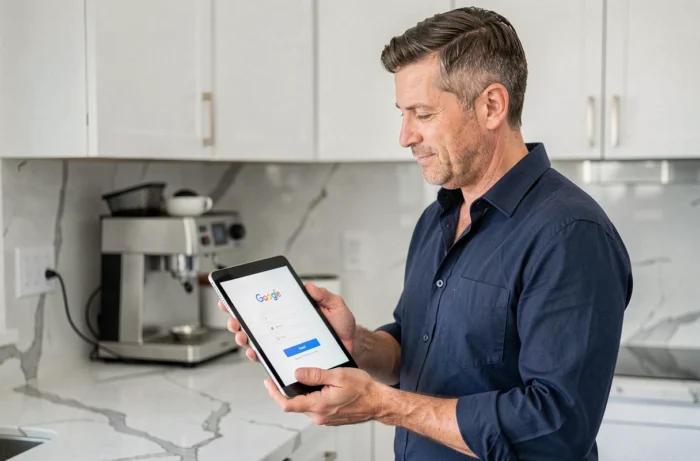
A adição de uma conta passa pelas configurações do sistema do dispositivo, não pelo Play Store. Abra Configurações, depois Contas (ou Usuários e contas, dependendo da versão do Android), e toque em Adicionar conta, depois Google.
O dispositivo então solicita o endereço de e-mail associado à conta Google. Um endereço Gmail não é obrigatório: um endereço de e-mail externo (Outlook, Yahoo ou qualquer outro provedor) funciona desde que esteja vinculado a uma conta Google ativa.
- Digite o endereço de e-mail da conta Google e, em seguida, a senha associada
- Aceite os termos de uso e as configurações de sincronização propostas
- Abra então o Play Store: o aplicativo detecta automaticamente a conta adicionada
- Se várias contas estiverem presentes, toque no ícone do perfil no Play Store para selecionar a que deseja usar
A ordem conta: a conta deve ser adicionada nas configurações do sistema antes de abrir o Play Store. Tentar se conectar diretamente pelo Play Store sem passar pelas configurações às vezes provoca erros de sincronização.
Gerenciar várias contas Google em um mesmo dispositivo Android
O uso de várias contas em um mesmo dispositivo é documentado pelo Google e atende a uma necessidade comum: separar uma conta pessoal de uma conta profissional ou compartilhar um dispositivo entre membros de um lar.
Cada conta adicionada em Configurações > Contas torna-se acessível no Play Store. Para alternar, abra o Play Store, toque no ícone do perfil e selecione a conta desejada. As compras e assinaturas permanecem vinculadas à conta que as realizou, não ao dispositivo. Uma compra realizada com a conta A não será visível a partir da conta B no mesmo telefone.
Esse funcionamento tem uma consequência direta nas atualizações automáticas. O Play Store atualiza os aplicativos instalados pela conta ativa. Se um aplicativo foi instalado via conta A e a conta B está ativa, a atualização pode não aparecer até que você não tenha alternado para a conta A.
Excluir uma conta sem perder os dados locais
Remover uma conta Google de um dispositivo não exclui os aplicativos já instalados, mas corta o acesso às compras e dados em nuvem vinculados a essa conta. Os arquivos baixados localmente (fotos, documentos) permanecem no dispositivo. Para excluir uma conta, acesse Configurações > Contas, selecione a conta Google em questão e toque em Excluir.
Controlar os dispositivos associados a partir da conta Google
A gestão dos dispositivos vinculados não é feita apenas pelo telefone. A partir de um navegador, acesse a página Minha conta Google, depois a seção Segurança. A seção Seus dispositivos lista todos os dispositivos conectados à conta.
Essa visão permite identificar um dispositivo antigo ainda associado (um telefone vendido ou perdido, por exemplo) e revogar o acesso remotamente. O dispositivo removido perde imediatamente a sincronização com a conta, incluindo o acesso ao Play Store, ao Gmail e a outros serviços Google.
- Acesse myaccount.google.com a partir de um navegador
- Abra a seção Segurança, depois Seus dispositivos
- Identifique o dispositivo a ser dissociado e clique em Sair
Esse controle do lado da conta complementa a gestão do lado do dispositivo e permite manter uma visão clara sobre os terminais que acessam seus dados.
Resolver a mensagem “Esta conta Google ainda não está associada a um dispositivo”
Essa mensagem aparece principalmente quando uma conta Google acaba de ser criada e nenhum dispositivo Android ainda foi vinculado. O Play Store web exibe esse erro se você tentar instalar um aplicativo remotamente antes de abrir o Play Store a partir de um telefone ou tablet conectado à conta.
A solução é direta: abra o Play Store em um dispositivo Android onde a conta está adicionada, faça uma pesquisa ou baixe um aplicativo. Essa primeira interação registra o dispositivo no servidor. O tempo de propagação pode levar alguns minutos antes que o dispositivo apareça na lista de terminais associados no Play Store web.
Limpar o cache do Play Store (Configurações > Aplicativos > Google Play Store > Armazenamento > Limpar cache) às vezes acelera a resolução se o problema persistir após a primeira utilização.