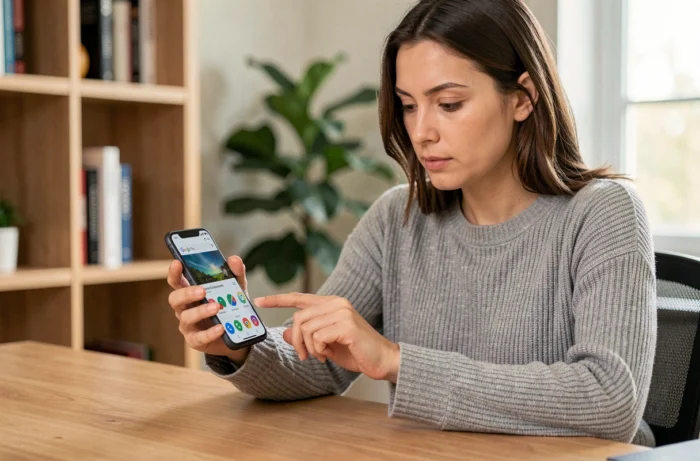
Associare un dispositivo Android a un account Google Play Store si basa su un meccanismo semplice in apparenza, ma diversi parametri tecnici influenzano il risultato. Il tipo di dispositivo, lo stato di certificazione Play Protect, la presenza o l’assenza del Play Store nell’elenco delle applicazioni attive e il numero di account già collegati modificano la procedura. Questo articolo confronta gli scenari comuni e dettaglia i punti di blocco reali.
Certificazione Play Protect e stato del Play Store: due prerequisiti da verificare prima di qualsiasi associazione
Prima di aggiungere un account Google su un dispositivo, due verifiche condizionano il seguito. La prima riguarda la certificazione Play Protect del dispositivo. Un telefono non certificato può impedire l’accesso al Play Store o bloccare il download di applicazioni, anche se un account Google è correttamente configurato.
Per verificare questo stato, apri l’app Google Play Store, tocca l’icona del profilo in alto a destra, poi accedi a Impostazioni e tocca Informazioni. La menzione di certificazione appare in questa sezione.
La seconda verifica riguarda lo stato del Play Store stesso. Su alcuni dispositivi ricondizionati, deconfigurati o gestiti da un’azienda, il Play Store è presente ma disattivato. La procedura da seguire è diversa rispetto a un’installazione classica: bisogna passare per Impostazioni, poi Applicazioni, localizzare Google Play Store nell’elenco e toccare Attiva. Un riavvio del dispositivo è necessario dopo questa operazione.
| Situazione | Sintomo | Azioni richieste |
|---|---|---|
| Play Store assente | Nessuna icona Play Store sullo schermo o nelle applicazioni | Installare il Play Store tramite un file APK ufficiale o verificare la compatibilità del dispositivo |
| Play Store disattivato | L’icona non appare ma l’app è presente in Impostazioni > Applicazioni | Attivare l’applicazione e poi riavviare |
| Dispositivo non certificato Play Protect | Messaggi di errore durante il download, applicazioni mancanti | Verificare la certificazione in Play Store > Impostazioni > Informazioni |
| Play Store attivo e certificato | Funzionamento normale | Aggiungere direttamente l’account Google |
Una guida dettagliata spiega come associare il tuo account Google a Play Store coprendo ciascuno di questi casi.
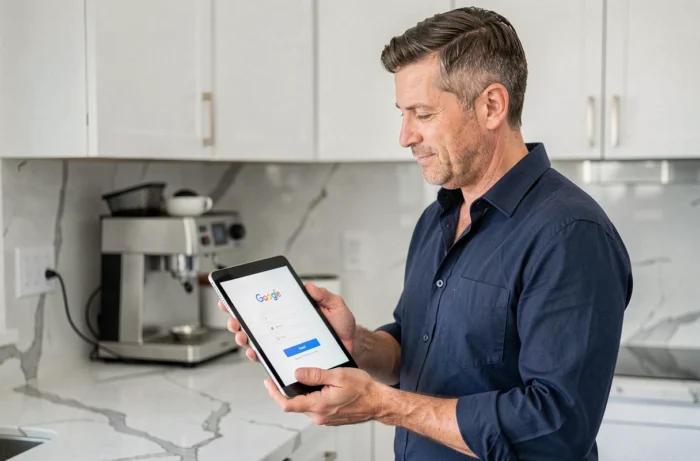
Aggiungere un account Google su Android: parametri e ordine delle fasi
L’aggiunta di un account passa attraverso le impostazioni di sistema del dispositivo, non attraverso il Play Store. Apri Impostazioni, poi Account (o Utenti e account a seconda della versione di Android), e tocca Aggiungi un account, poi Google.
Il dispositivo richiede quindi l’indirizzo email associato all’account Google. Un indirizzo Gmail non è obbligatorio: un indirizzo email esterno (Outlook, Yahoo, o qualsiasi altro fornitore) funziona a condizione che sia collegato a un account Google attivo.
- Inserisci l’indirizzo email dell’account Google, poi la password associata
- Accetta i termini di utilizzo e le impostazioni di sincronizzazione proposte
- Apri poi il Play Store: l’app rileva automaticamente l’account aggiunto
- Se sono presenti più account, tocca l’icona del profilo nel Play Store per selezionare quello da utilizzare
L’ordine conta: l’account deve essere aggiunto nelle impostazioni di sistema prima di aprire il Play Store. Tentare di accedere direttamente dal Play Store senza passare per le impostazioni a volte provoca errori di sincronizzazione.
Gestire più account Google su un unico dispositivo Android
L’uso di più account su un unico dispositivo è documentato da Google e risponde a un’esigenza comune: separare un account personale da un account professionale, o condividere un dispositivo tra membri di un nucleo familiare.
Ogni account aggiunto in Impostazioni > Account diventa accessibile nel Play Store. Per passare da un account all’altro, apri il Play Store, tocca l’icona del profilo e seleziona l’account desiderato. Gli acquisti e gli abbonamenti rimangono legati all’account che li ha effettuati, non al dispositivo. Un acquisto effettuato con l’account A non sarà visibile dall’account B sullo stesso telefono.
Questo funzionamento ha una conseguenza diretta sugli aggiornamenti automatici. Il Play Store aggiorna le applicazioni installate dall’account attivo. Se un’app è stata installata tramite l’account A e l’account B è attivo, l’aggiornamento potrebbe non apparire finché non sei passato all’account A.
Eliminare un account senza perdere i dati locali
Rimuovere un account Google da un dispositivo non elimina le applicazioni già installate, ma interrompe l’accesso agli acquisti e ai dati cloud legati a questo account. I file scaricati localmente (foto, documenti) rimangono sul dispositivo. Per eliminare un account, accedi a Impostazioni > Account, seleziona l’account Google interessato e tocca Rimuovi.
Controllare i dispositivi associati dal proprio account Google
La gestione dei dispositivi collegati non avviene solo dal telefono. Da un browser, accedi alla pagina Il mio account Google, poi alla sezione Sicurezza. La voce I tuoi dispositivi elenca tutti i dispositivi connessi all’account.
Questa vista consente di individuare un vecchio dispositivo ancora associato (un telefono rivenduto o perso, ad esempio) e di revocare l’accesso a distanza. Il dispositivo rimosso perde immediatamente la sincronizzazione con l’account, incluso l’accesso al Play Store, a Gmail e agli altri servizi Google.
- Accedi a myaccount.google.com da un browser
- Apri la sezione Sicurezza, poi I tuoi dispositivi
- Identifica il dispositivo da dissociare e fai clic su Disconnetti
Questo controllo lato account completa la gestione lato dispositivo e consente di mantenere una visione chiara sui terminali che accedono ai tuoi dati.
Risolvere il messaggio “Questo account Google non è ancora associato a un dispositivo”
Questo messaggio appare principalmente quando un account Google è appena stato creato e nessun dispositivo Android è ancora stato collegato. Il Play Store web visualizza questo errore se tenti di installare un’app a distanza prima di aver aperto il Play Store da un telefono o tablet connesso all’account.
La soluzione è diretta: apri il Play Store su un dispositivo Android dove l’account è stato aggiunto, effettua una ricerca o scarica un’app. Questa prima interazione registra il dispositivo lato server. Il tempo di propagazione può raggiungere alcuni minuti prima che il dispositivo appaia nell’elenco dei terminali associati sul Play Store web.
Svotare la cache del Play Store (Impostazioni > Applicazioni > Google Play Store > Archiviazione > Svota cache) accelera a volte la risoluzione se il problema persiste dopo il primo utilizzo.