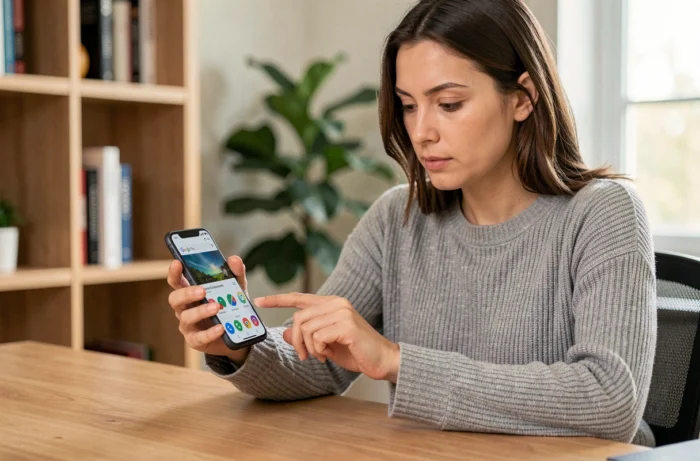
Asociar un dispositivo Android a una cuenta de Google Play Store se basa en un mecanismo que parece simple, pero varios parámetros técnicos influyen en el resultado. El tipo de dispositivo, el estado de certificación Play Protect, la presencia o ausencia del Play Store en la lista de aplicaciones activas, y el número de cuentas ya vinculadas modifican el procedimiento. Este artículo compara los escenarios comunes y detalla los puntos de bloqueo reales.
Certificación Play Protect y estado del Play Store: dos requisitos a verificar antes de cualquier asociación
Antes de añadir una cuenta de Google en un dispositivo, dos verificaciones condicionan lo que sigue. La primera se refiere a la certificación Play Protect del dispositivo. Un teléfono no certificado puede impedir el acceso al Play Store o bloquear la descarga de aplicaciones, incluso si una cuenta de Google está correctamente configurada.
Para verificar este estado, abre la aplicación Google Play Store, toca el ícono del perfil en la parte superior derecha, luego accede a Configuración y toca en Acerca de. La mención de certificación aparece en esta sección.
La segunda verificación se refiere al estado del propio Play Store. En algunos dispositivos reacondicionados, desconfigurados o gestionados por una empresa, el Play Store está presente pero desactivado. El procedimiento a seguir difiere de una instalación clásica: hay que ir a Configuración, luego a Aplicaciones, localizar Google Play Store en la lista y tocar en Activar. Un reinicio del dispositivo es necesario después de esta manipulación.
| Situación | Síntoma | Acción requerida |
|---|---|---|
| Play Store ausente | Ningún ícono de Play Store en la pantalla o en las aplicaciones | Instalar el Play Store a través de un archivo APK oficial o verificar la compatibilidad del dispositivo |
| Play Store desactivado | El ícono no aparece pero la aplicación figura en Configuración > Aplicaciones | Activar la aplicación y luego reiniciar |
| Dispositivo no certificado Play Protect | Mensajes de error al descargar, aplicaciones faltantes | Verificar la certificación en Play Store > Configuración > Acerca de |
| Play Store activo y certificado | Funcionamiento normal | Agregar la cuenta de Google directamente |
Una guía detallada explica cómo asociar su cuenta de Google a Play Store cubriendo cada uno de estos casos.
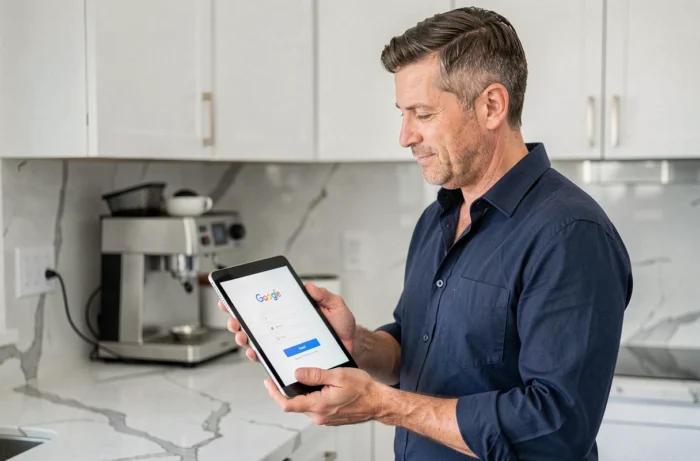
Agregar una cuenta de Google en Android: parámetros y orden de los pasos
Agregar una cuenta pasa por los parámetros del sistema del dispositivo, no por el Play Store. Abre Configuración, luego Cuentas (o Usuarios y cuentas según la versión de Android), y toca en Agregar cuenta, luego Google.
El dispositivo pedirá entonces la dirección de correo electrónico asociada a la cuenta de Google. Una dirección de Gmail no es obligatoria: una dirección de correo electrónico externa (Outlook, Yahoo, o cualquier otro proveedor) funciona siempre que esté vinculada a una cuenta de Google activa.
- Introduce la dirección de correo electrónico de la cuenta de Google, luego la contraseña asociada
- Acepta los términos de uso y los parámetros de sincronización propuestos
- Luego abre el Play Store: la aplicación detecta automáticamente la cuenta añadida
- Si hay varias cuentas presentes, toca el ícono del perfil en el Play Store para seleccionar la que deseas usar
El orden cuenta: la cuenta debe ser añadida en los parámetros del sistema antes de abrir el Play Store. Intentar conectarse directamente desde el Play Store sin pasar por los parámetros a veces provoca errores de sincronización.
Gestionar varias cuentas de Google en un mismo dispositivo Android
El uso de varias cuentas en un mismo dispositivo está documentado por Google y responde a una necesidad común: separar una cuenta personal de una cuenta profesional, o compartir un dispositivo entre miembros de un hogar.
Cada cuenta añadida en Configuración > Cuentas se vuelve accesible en el Play Store. Para cambiar, abre el Play Store, toca el ícono del perfil y selecciona la cuenta deseada. Las compras y suscripciones permanecen vinculadas a la cuenta que las realizó, no al dispositivo. Una compra realizada con la cuenta A no será visible desde la cuenta B en el mismo teléfono.
Este funcionamiento tiene una consecuencia directa sobre las actualizaciones automáticas. El Play Store actualiza las aplicaciones instaladas por la cuenta activa. Si una aplicación ha sido instalada a través de la cuenta A y la cuenta B está activa, la actualización puede no aparecer hasta que no hayas cambiado a la cuenta A.
Eliminar una cuenta sin perder los datos locales
Retirar una cuenta de Google de un dispositivo no elimina las aplicaciones ya instaladas, pero corta el acceso a las compras y datos en la nube vinculados a esa cuenta. Los archivos descargados localmente (fotos, documentos) permanecen en el dispositivo. Para eliminar una cuenta, accede a Configuración > Cuentas, selecciona la cuenta de Google correspondiente y toca en Eliminar.
Controlar los dispositivos asociados desde la cuenta de Google
La gestión de los dispositivos vinculados no se realiza únicamente desde el teléfono. Desde un navegador, accede a la página Mi cuenta de Google, luego a la sección Seguridad. La sección Tus dispositivos lista todos los dispositivos conectados a la cuenta.
Esta vista permite identificar un antiguo dispositivo aún asociado (un teléfono vendido o perdido, por ejemplo) y revocar el acceso de forma remota. El dispositivo retirado pierde inmediatamente la sincronización con la cuenta, incluyendo el acceso al Play Store, a Gmail y a otros servicios de Google.
- Accede a myaccount.google.com desde un navegador
- Abre la sección Seguridad, luego Tus dispositivos
- Identifica el dispositivo a disociar y haz clic en Cerrar sesión
Este control desde la cuenta complementa la gestión desde el dispositivo y permite mantener una vista clara sobre los terminales que acceden a tus datos.
Resolver el mensaje “Esta cuenta de Google aún no está asociada a un dispositivo”
Este mensaje aparece principalmente cuando se acaba de crear una cuenta de Google y aún no se ha vinculado ningún dispositivo Android. El Play Store web muestra este error si intentas instalar una aplicación de forma remota antes de haber abierto el Play Store desde un teléfono o tableta conectado a la cuenta.
La solución es directa: abre el Play Store en un dispositivo Android donde la cuenta esté añadida, realiza una búsqueda o descarga una aplicación. Esta primera interacción registra el dispositivo en el servidor. El tiempo de propagación puede alcanzar unos minutos antes de que el dispositivo aparezca en la lista de terminales asociados en el Play Store web.
Vaciar la caché del Play Store (Configuración > Aplicaciones > Google Play Store > Almacenamiento > Vaciar caché) a veces acelera la resolución si el problema persiste después del primer uso.