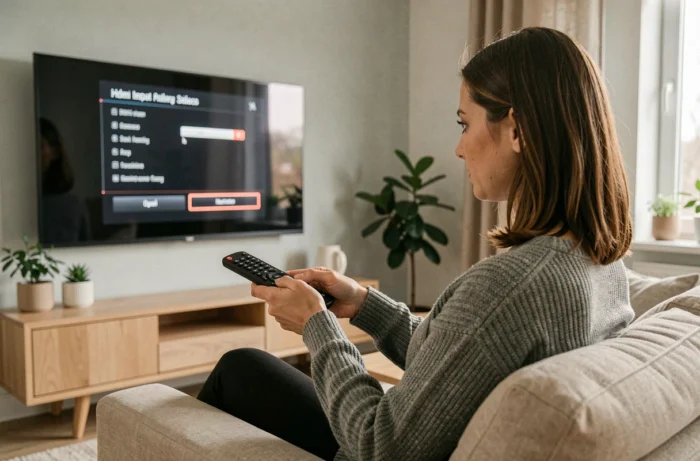
Die meisten TCL-Fernseher starten auf ihrem Startbildschirm, egal ob es sich um die Google TV- oder Roku-Oberfläche handelt. Bei der täglichen Nutzung mit einer Box, einer Konsole oder einem Blu-ray-Player zwingt dieses Verhalten dazu, die HDMI-Quelle bei jedem Einschalten manuell auszuwählen. Die Änderung des Startverhaltens des Fernsehers ermöglicht es, diesen Schritt zu überspringen und das Signal des angeschlossenen Geräts direkt anzuzeigen.
Startparameter bei TCL Roku TVs
Die TCL-Fernseher mit dem Roku-System verfügen über eine spezielle Einstellung für das Einschaltverhalten. Diese oft in Tutorials ignorierte Einstellung bietet die Möglichkeit, den Eingang auszuwählen, der beim Einschalten angezeigt wird, ohne den Roku-Startbildschirm zu durchlaufen.
Um darauf zuzugreifen, öffnen Sie die Fernseheinstellungen vom Startbildschirm aus, gehen Sie dann zum Abschnitt “System” und anschließend zu “Stromversorgung”. Ein Menü mit dem Namen “Power On” (oder “Einschalten”) bietet mehrere Optionen: Home (Startbildschirm), HDMI 1, HDMI 2 oder andere verfügbare Eingänge je nach Modell.
Wählen Sie den HDMI-Eingang aus, der dem Anschluss entspricht, an den Ihr Gerät angeschlossen ist. Der Fernseher wechselt bei jedem Einschalten automatisch zu dieser Quelle. Die Änderung erfolgt sofort und erfordert keinen Neustart.
Ein umfassender Leitfaden beschreibt das Verfahren, um Ihren TCL-Fernseher direkt auf den HDMI-Eingang einzuschalten je nach den verschiedenen integrierten Betriebssystemen.
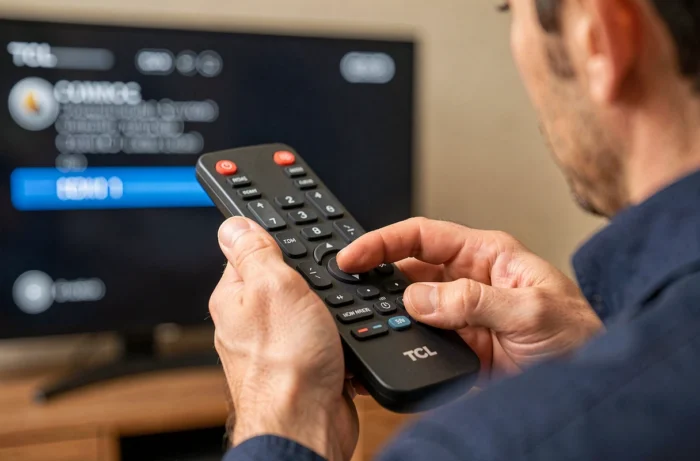
TCL Google TV: Nutzung der Einstellung “Power-on behavior”
Die neueren TCL-Modelle, die mit Google TV betrieben werden, haben einen etwas anderen Ansatz. Das System bietet eine Einstellung namens “Power-on behavior” in den erweiterten Einstellungen, die bestimmt, was der Fernseher beim Start anzeigt.
Zugriff auf die Einstellung
Drücken Sie die Einstellungstaste Ihrer TCL-Fernbedienung (Zahnrad-Icon). Navigieren Sie zu “System” und dann zu “Stromversorgung und Energie”. Das Untermenü “Power-on behavior” erscheint mit zwei Hauptoptionen.
- Die erste Option führt systematisch zum Google TV-Startbildschirm mit seinen Inhaltsempfehlungen und der Navigationsleiste
- Die zweite Option, oft als “Last used input” oder “Letzte verwendete Eingabe” bezeichnet, startet den Fernseher auf der aktiven Quelle beim letzten Ausschalten
- Bei einigen Modellen gibt es eine dritte Option, die es ermöglicht, manuell einen bestimmten HDMI-Eingang als Standardquelle festzulegen
Für die Nutzung mit einer einzigen Box oder Konsole reicht in den meisten Fällen der Modus “letzte Eingabe verwendet”. Der Fernseher findet automatisch das HDMI-Signal ohne manuelles Eingreifen, vorausgesetzt, das angeschlossene Gerät ist ebenfalls eingeschaltet.
Besonderheit des CEC
Das HDMI-CEC-Protokoll (Consumer Electronics Control) kann mit dieser Einstellung interferieren. Wenn CEC aktiviert ist und mehrere Geräte angeschlossen sind, kann der Fernseher auf das Gerät umschalten, das zuletzt eingeschaltet wurde, anstatt auf das gewünschte.
Um diesen Konflikt zu vermeiden, gibt es zwei Optionen: entweder CEC in den Fernseheinstellungen (Abschnitt “Eingänge” oder “HDMI-CEC”) zu deaktivieren oder CEC nur auf dem priorisierten Gerät aktiv zu lassen. Bei TCL Google TVs befindet sich CEC normalerweise unter “Einstellungen > Eingänge > HDMI-Steuerung”.
HDMI-Start erzwingen, wenn das Menü es nicht anbietet
Einige TCL-Modelle, insbesondere ältere Serien unter Android TV, bieten keine native Einstellung für das Startverhalten. Der Fernseher kehrt systematisch zum Startbildschirm zurück, und keine Einstellung ermöglicht es, dieses Verhalten in den Standardmenüs zu ändern.
CEC zu seinem Vorteil nutzen
In diesem Fall wird das CEC-Protokoll zu einem Verbündeten. Aktivieren Sie CEC in den HDMI-Einstellungen des Fernsehers. Schließen Sie Ihr Hauptgerät (Box, Konsole) an den HDMI-Anschluss an, der CEC unterstützt, oft den HDMI 1.
Konfigurieren Sie dann Ihr externes Gerät so, dass es ein Einschaltsignal an den Fernseher sendet. Die meisten Anbieter-Boxen und neueren Konsolen haben diese Funktion integriert. Wenn das Gerät startet, schaltet es den Fernseher ein und zwingt ihn, auf seinen HDMI-Eingang umzuschalten. Das CEC verwandelt das angeschlossene Gerät in einen Auslöser für die Quelle.
AutoHDMI-App für Android TV und Google TV
Eine neu erschienene Drittanbieter-App namens AutoHDMI automatisiert den Wechsel zu einem gewählten HDMI-Eingang nach einem vollständigen Neustart oder einem Stromausfall. Diese App funktioniert auf kompatiblen Android TV- und Google TV-Geräten.
Ihr Betrieb basiert auf einem Dienst, der den Systemstart erkennt und den Befehl zum Wechseln der Quelle sendet. Die Installation erfolgt über den im Fernseher integrierten Play Store. Nach der Konfiguration agiert die App im Hintergrund ohne zusätzliche Interaktion.
Überprüfen der ordnungsgemäßen Funktion nach der Konfiguration
Unabhängig von der gewählten Einstellung ermöglicht ein einfacher Test die Validierung der Konfiguration. Schalten Sie den Fernseher mit der Fernbedienung aus, warten Sie einige Sekunden und schalten Sie ihn dann wieder ein.
- Wenn der Fernseher direkt das Signal des HDMI-Geräts anzeigt, ohne den Startbildschirm zu durchlaufen, funktioniert die Einstellung
- Wenn der Startbildschirm kurz erscheint, bevor er umschaltet, ist CEC wahrscheinlich aktiv und übernimmt mit einer leichten Verzögerung
- Wenn der Fernseher auf dem Startbildschirm bleibt, überprüfen Sie, ob das angeschlossene Gerät eingeschaltet ist und das HDMI-Kabel korrekt im ausgewählten Anschluss steckt
Ein defektes oder nicht richtig eingestecktes HDMI-Kabel kann die automatische Erkennung der Quelle verhindern. Testen Sie bei Zweifeln mit einem anderen Kabel, bevor Sie die Fernseheinstellungen ändern.
Die Wahl zwischen nativer Einstellung, CEC oder Drittanbieter-App hängt vom Betriebssystem Ihres TCL und der Anzahl der angeschlossenen Geräte ab. Für eine einfache Nutzung mit einem einzigen Gerät bleibt die integrierte Startparameter die zuverlässigste und direkteste Lösung.