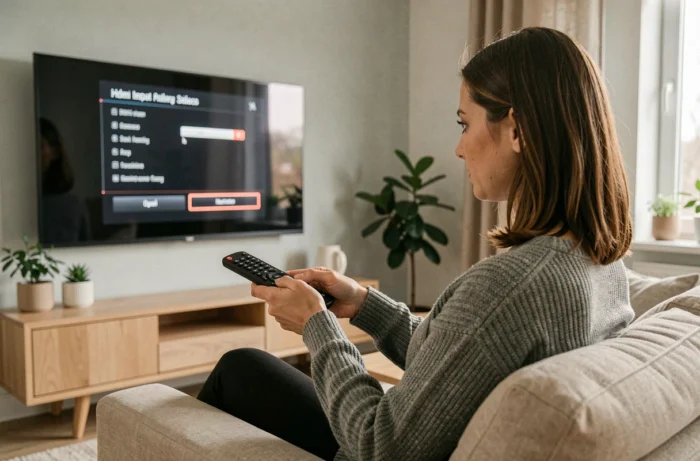
La plupart des téléviseurs TCL démarrent sur leur écran d’accueil, qu’il s’agisse de l’interface Google TV ou Roku. Pour un usage quotidien avec une box, une console ou un lecteur Blu-ray, ce comportement oblige à sélectionner manuellement la source HDMI à chaque allumage. Modifier le comportement au démarrage du téléviseur permet de supprimer cette étape et d’afficher directement le signal de l’appareil branché.
Paramètre de démarrage sur les TCL Roku TV
Les téléviseurs TCL équipés du système Roku intègrent un réglage dédié au comportement d’allumage. Ce paramètre, souvent ignoré dans les tutoriels, offre la possibilité de choisir l’entrée affichée dès la mise sous tension, sans passer par l’écran d’accueil Roku.
Pour y accéder, ouvrez les paramètres du téléviseur depuis l’écran d’accueil, puis dirigez-vous vers la section « Système » et ensuite « Alimentation ». Un menu nommé « Power On » (ou « Démarrage ») propose plusieurs options : Home (écran d’accueil), HDMI 1, HDMI 2, ou d’autres entrées disponibles selon le modèle.
Sélectionnez l’entrée HDMI correspondant au port sur lequel votre appareil est branché. Le téléviseur basculera automatiquement sur cette source à chaque allumage. La modification est immédiate et ne nécessite pas de redémarrage.
Un guide complet détaille la procédure pour allumer sa TV TCL directement sur l’entrée HDMI selon les différents systèmes d’exploitation embarqués.
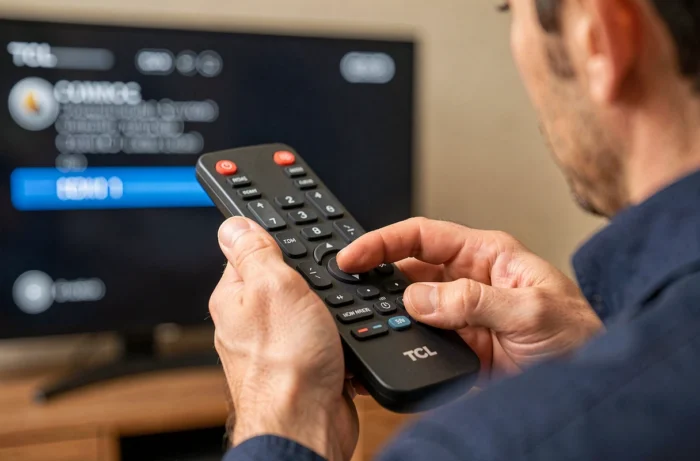
TCL Google TV : exploiter le réglage « Power-on behavior »
Les modèles TCL récents fonctionnant sous Google TV disposent d’une approche légèrement différente. Le système propose un réglage appelé « Power-on behavior » dans les paramètres avancés, qui détermine ce que le téléviseur affiche au démarrage.
Accéder au réglage
Appuyez sur la touche paramètres de votre télécommande TCL (icône en forme d’engrenage). Naviguez vers « Système », puis « Alimentation et énergie ». Le sous-menu « Power-on behavior » apparaît avec deux options principales.
- La première option ramène systématiquement à l’écran d’accueil Google TV, avec ses recommandations de contenus et la barre de navigation
- La seconde option, souvent libellée « Last used input » ou « Dernière entrée utilisée », relance le téléviseur sur la source active lors de la dernière extinction
- Sur certains modèles, une troisième option permet de désigner manuellement une entrée HDMI spécifique comme source par défaut
Pour un usage avec une seule box ou console, le mode « dernière entrée utilisée » suffit dans la majorité des cas. Le téléviseur retrouve automatiquement le signal HDMI sans intervention manuelle, à condition que l’appareil connecté soit lui aussi sous tension.
Cas particulier du CEC
Le protocole HDMI-CEC (Consumer Electronics Control) peut interférer avec ce réglage. Si le CEC est activé et que plusieurs appareils sont branchés, le téléviseur risque de basculer sur l’appareil qui s’allume en dernier plutôt que sur celui souhaité.
Pour éviter ce conflit, deux options existent : soit désactiver le CEC dans les paramètres du téléviseur (section « Entrées » ou « HDMI-CEC »), soit ne laisser le CEC actif que sur l’appareil prioritaire. Sur les TCL Google TV, le CEC se trouve généralement sous « Paramètres > Entrées > Contrôle HDMI ».
Forcer le démarrage HDMI quand le menu ne le propose pas
Certains modèles TCL, notamment les séries plus anciennes sous Android TV, ne proposent pas de réglage natif pour le comportement au démarrage. Le téléviseur revient systématiquement sur l’écran d’accueil, et aucun paramètre ne permet de modifier ce comportement dans les menus standards.
Utiliser le CEC à son avantage
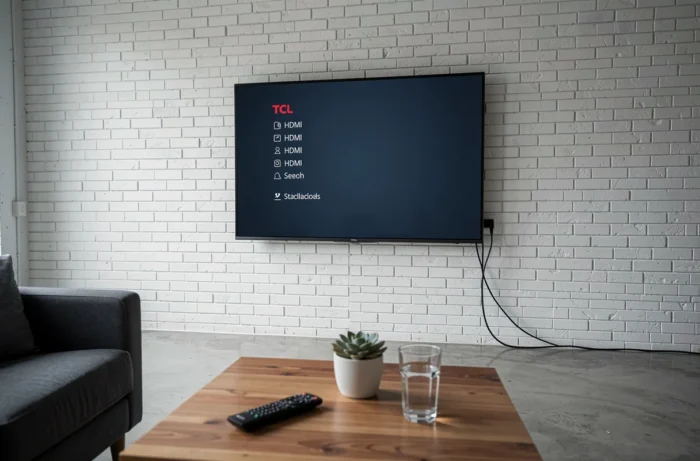
Dans ce cas de figure, le protocole CEC devient un allié. Activez le CEC dans les paramètres HDMI du téléviseur. Branchez votre appareil principal (box, console) sur le port HDMI qui supporte le CEC, souvent le HDMI 1.
Configurez ensuite votre appareil externe pour qu’il envoie un signal d’allumage au téléviseur. La plupart des box opérateur et des consoles récentes intègrent cette fonction. Quand l’appareil démarre, il allume le téléviseur et force le basculement sur son entrée HDMI. Le CEC transforme l’appareil connecté en déclencheur de la source.
Application AutoHDMI pour Android TV et Google TV
Une application tierce nommée AutoHDMI, apparue récemment, automatise le basculement sur une entrée HDMI choisie après un redémarrage complet ou une coupure de courant. Cette application fonctionne sur les appareils Android TV et Google TV compatibles.
Son fonctionnement repose sur un service qui détecte le démarrage du système et envoie la commande de changement de source. L’installation se fait depuis le Play Store intégré au téléviseur. Une fois configurée, l’application agit en arrière-plan sans interaction supplémentaire.
Vérifier le bon fonctionnement après configuration
Quel que soit le réglage choisi, un test simple permet de valider la configuration. Éteignez le téléviseur avec la télécommande, attendez quelques secondes, puis rallumez-le.
- Si le téléviseur affiche directement le signal de l’appareil HDMI sans passer par l’écran d’accueil, le réglage fonctionne
- Si l’écran d’accueil apparaît brièvement avant de basculer, le CEC est probablement actif et prend le relais avec un léger délai
- Si le téléviseur reste sur l’écran d’accueil, vérifiez que l’appareil connecté est bien allumé et que le câble HDMI est correctement inséré dans le port sélectionné
Un câble HDMI défectueux ou mal enfoncé peut empêcher la détection automatique de la source. Testez avec un autre câble en cas de doute avant de modifier les paramètres du téléviseur.
Le choix entre réglage natif, CEC ou application tierce dépend du système d’exploitation de votre TCL et du nombre d’appareils connectés. Pour un usage simple avec un seul périphérique, le paramètre de démarrage intégré reste la solution la plus fiable et la plus directe.